StreamDeck
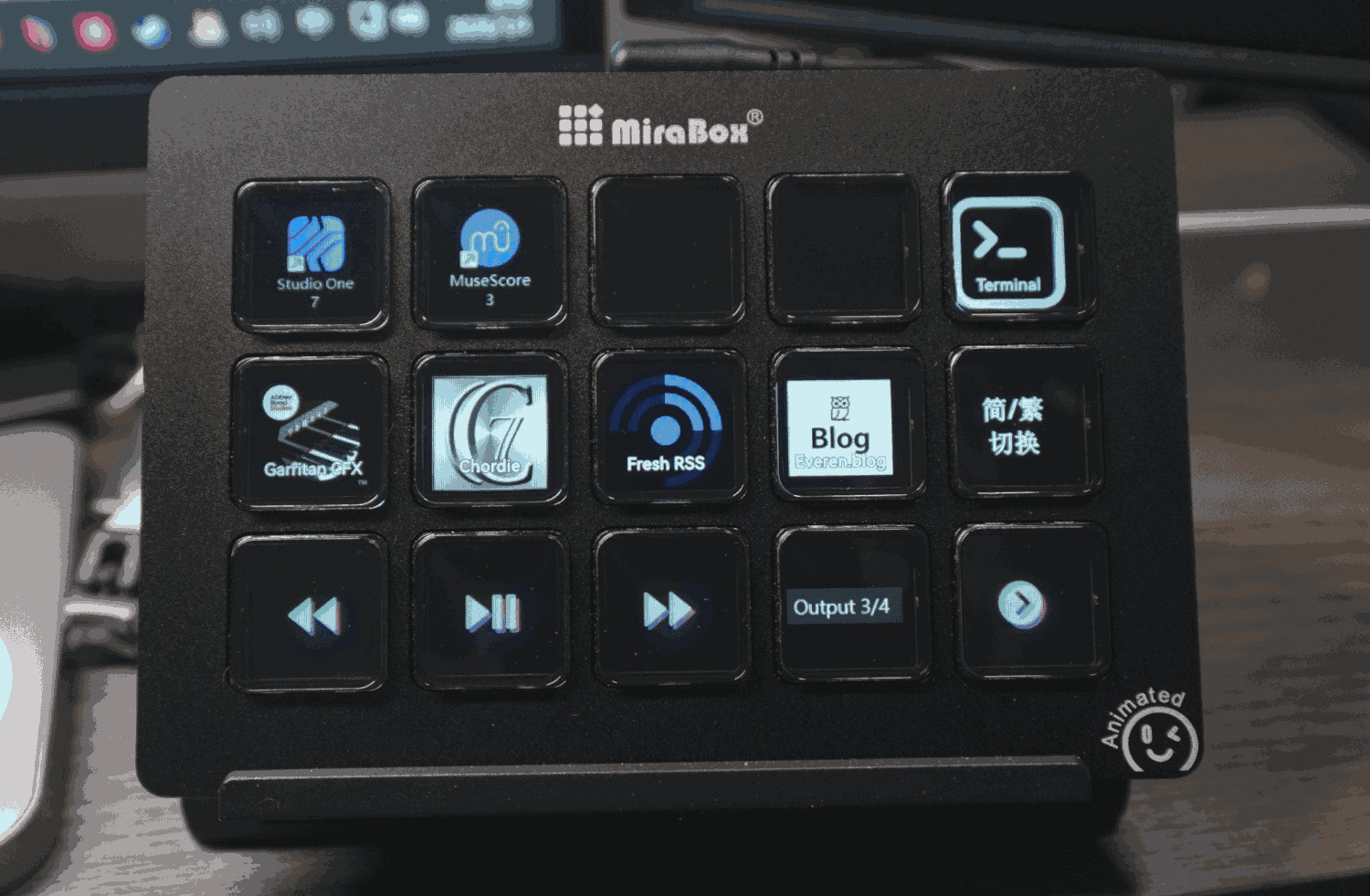
今天我要推薦一個電腦設備的好搭檔——Stream Deck。
首先我需要簡單介紹一下它:Stream Deck是一款可編程快捷鍵盤/控制器,主要用於一鍵執行復雜的電腦操作,大幅提升工作效率。
它的功能非常多,我也只能簡單介紹其中一部分,更多的玩法取決於你的想象力以及你的工作流程,接下來讓我帶你看看它的作用。
驅動功能
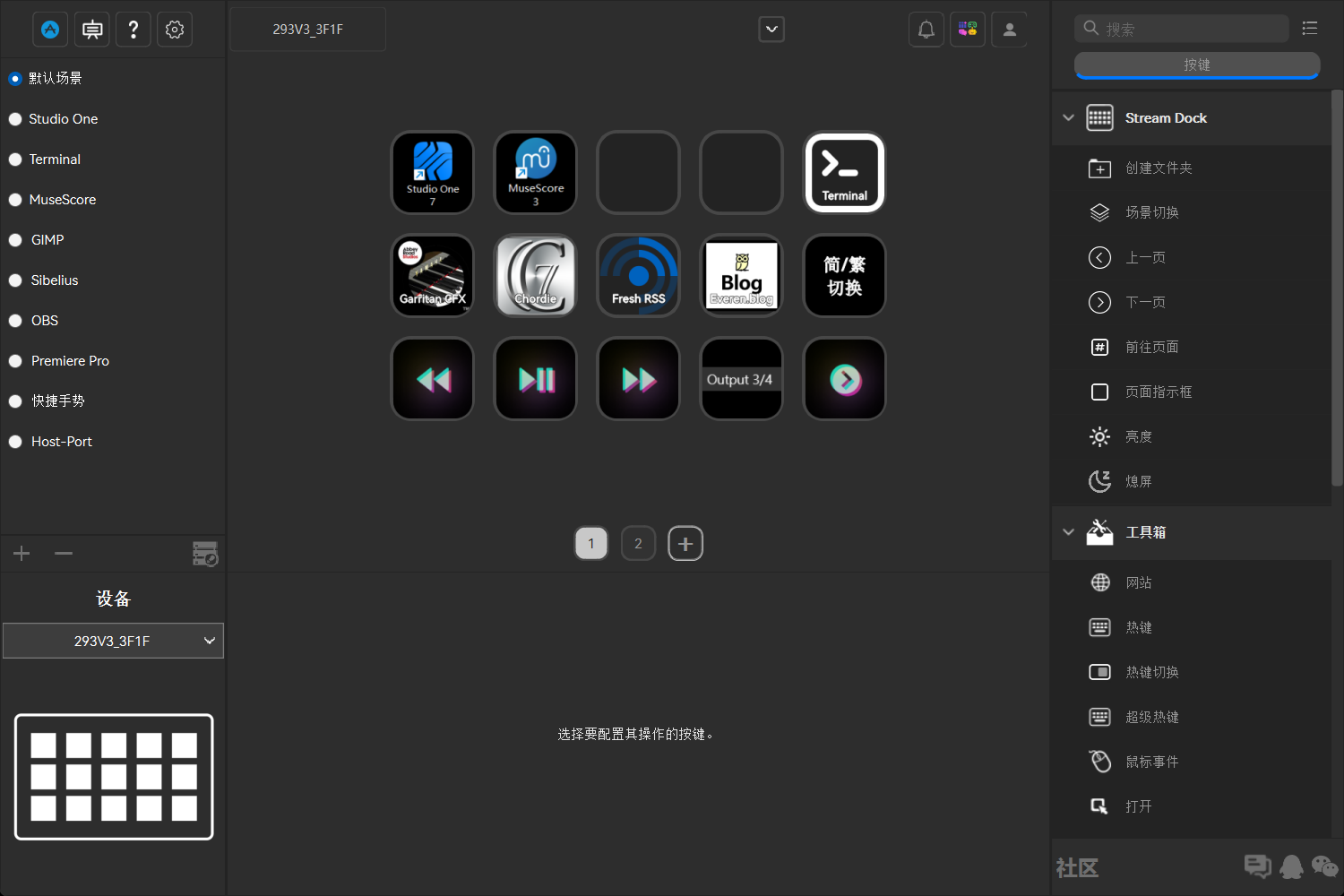
連接電腦之後,需要下載它的驅動,然後就可以開始自定義操作了。
整個驅動分為:
- 頁面(中間)
也就是實體按鍵對應按鍵的區域。每頁可以放多少功能取決於你購買的版本。
- 場景(左側)
由頁面組成的集合。可以將其設置為:打開xx軟件自動切換至xx頁面。
- 功能區(右側)
為頁面內的功能設置按下去之後的具體效果。其中內容豐富多樣,甚至可以安裝一些模塊來實現更多的功能,也可以組合一些“操作流”實現宏功能。
我自己的使用邏輯是:
- 為每一個常用軟件添加單獨的場景,場景內設置這個軟件的常用操作。
- 頁面的第一行為場景切換,第二行為快捷操作,帶三行為多功能按鍵。
- 每個場景都設置場景返回鍵和頁面切換鍵。
用法案例
網易雲音樂
我會在默認的場景下放下“多媒體控制”的按鍵,這樣我就可以快速地進行音樂的暫停與播放(有時候打遊戲中途切屏會很麻煩),或者快速地切換歌曲(像是在聽CD一樣!)。
快捷打開軟件與網頁
我最常用的兩個軟件,一個是Garritan CFX的鋼琴音源,打開後會默認加載預設,通過我的路由,可以讓聲音直接輸入到音頻輸入(麥克風設備)當中,為學生做示範的時候很好用。
另一個則是Chordie,非常好用的和絃顯示軟件,輸入的MIDI信號都會在一個短小的樂譜上被顯示。
然後下一個快捷鍵就是導向網站了,一個是我常用的RSS訂閱,可以讓我快速地讀報;另一個則是自己的網站,對於後續的維護很有用,因為有時候經常需要打開又關閉。
切換音頻設備
有時候,我也會把一些Podcast或是音樂不間斷播放,將他們路由到音頻設備Output3/4(也就是我暫時聽不到的頻道)。
然後通過設置一個快速的切換按鈕,讓當前的播放設備從Output1/2和Output3/4來回切換。就可以實現隨時隨地進入“聆聽模式”。
終端與文字輸入
目前你看到的這個網站是通過Docusaurus搭建的,其中需要頻繁地用到終端指令,在終端裡手動輸入的話會很麻煩,使用快捷鍵就不用擔心輸錯的問題。
同時StreamDeck支持操作流,也就是按一個按鍵,執行多個操作(操作與操作的間隔時間也可以設置)。所以你可以自由地對他們進行排列組合,達成天馬行空的操作:
- 進入某文件目錄。
- 打開終端。
- 輸入指令。
- 回車。
難背的指令,都可以使用類似的方式使用。(工作內的常用語,遊戲內的一鍵喊話也是同理)
更多可能……
甚至我會在常用的混音軟件和制譜軟件當中為其設計宏處理,然後將Stream deck的按鍵綁定至宏,然後就可以完成:一鍵處理多個任務。如果你是計算機工作者,譬如:剪輯師、後端設計師、軟件開發者 ……那麼這個小工具一定能夠提升你的工作效率。
這裡也只能寫下一部分的用途,更多用法譬如:數據監控、時鐘顯示、Midi控制、亮度調節、電腦關機……在此就不悉數展示了。
這個小設備用之前沒有太多的感觸,使用之後,在一些小的方面,會很大幅度提高你的幸福指數。稍微花點心思,發揮想象力和動手能力把它利用起來,也會讓自己的工作效率變得更高,然後越來越愛不釋手……
總之,我很難不向我的朋友們推薦它,超好用!
——2026年01月04日
小提示
- 它只需要一根Type-c數據線連接電腦,無需其他外接供電即可正常工作。
- 我個人使用的是妙連寶品牌的SteamDeck(國產產品),他們的軟件生態並不穩定,所以更推薦購買由Elgato公司(隸屬於Corsair)生產的原版。
- 軟件可以讀取圖標,但是操作流與網頁之類的,需要自行蒐集icon才能得到比較好的顯示效果。(美觀黨要多花心思)
- 按鍵手感和反饋不適合作為打擊墊(鼓墊)使用。
- 目前只支持Windows和MacOS,沒有對於Linux系統的支持,但可以用其他替代方案實現大部分功能。
- 這篇文章是2026年01月的第一期【BlogBlog同樂會】投稿。