Parsec——遠程畫面串流軟件
今天我要推薦一個很好用的遠程投屏軟件——Parsec。
因為有時候我會同互聯網上的朋友們一起打遊戲,所以偶爾會好奇對方的視角下發生了什麼,就需要用到屏幕共享。
因為在公開的平臺上直播會導致不相干的人進來,同時還具有更高延遲,還需要遵守平臺的審核機制等麻煩的注意事項……
並且由於沒有公網IP,導致我和其他設備的點對點連接變得更加困難。
所以私人的屏幕共享對於這種需求場景就會非常有幫助。在使用一段時間這個軟件後,我也發現它還具有更多的可能性,而不僅僅只是一個“屏幕共享軟件”。(不過這個軟件對於Linux端仍有適配問題)
註冊與下載
這裡是他的官網地址:https://parsec.app。
進入後發現通篇為英文,沒有任何語言選擇選項(對於英語閱讀能力較弱的人,可以使用瀏覽器的翻譯功能)。
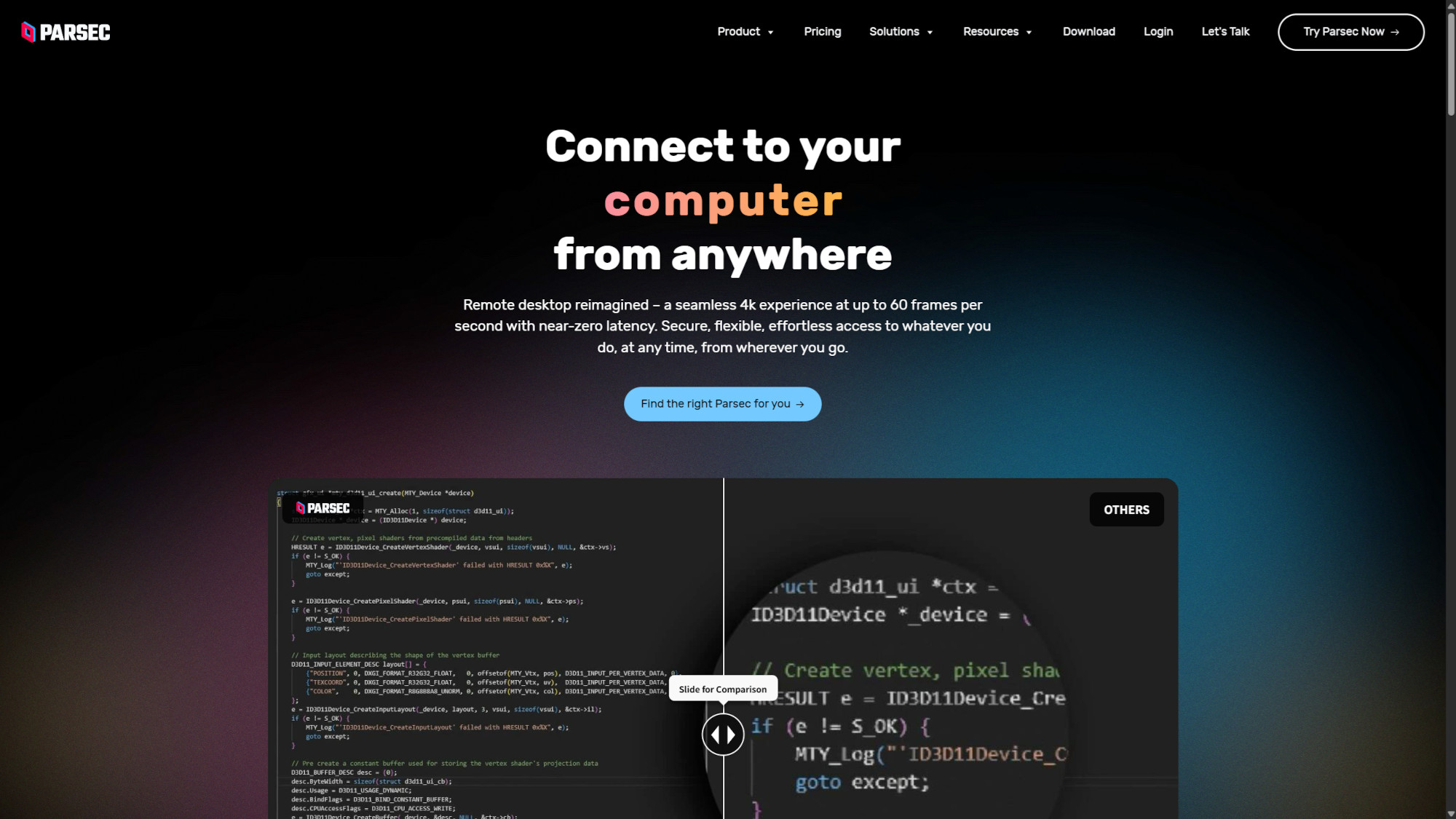
填寫自己的郵箱地址和用戶名進行賬號創建,完成後下一步就是設置密碼了。
直接點擊右上角的Try Parsec Now→,會跳轉至註冊頁面。
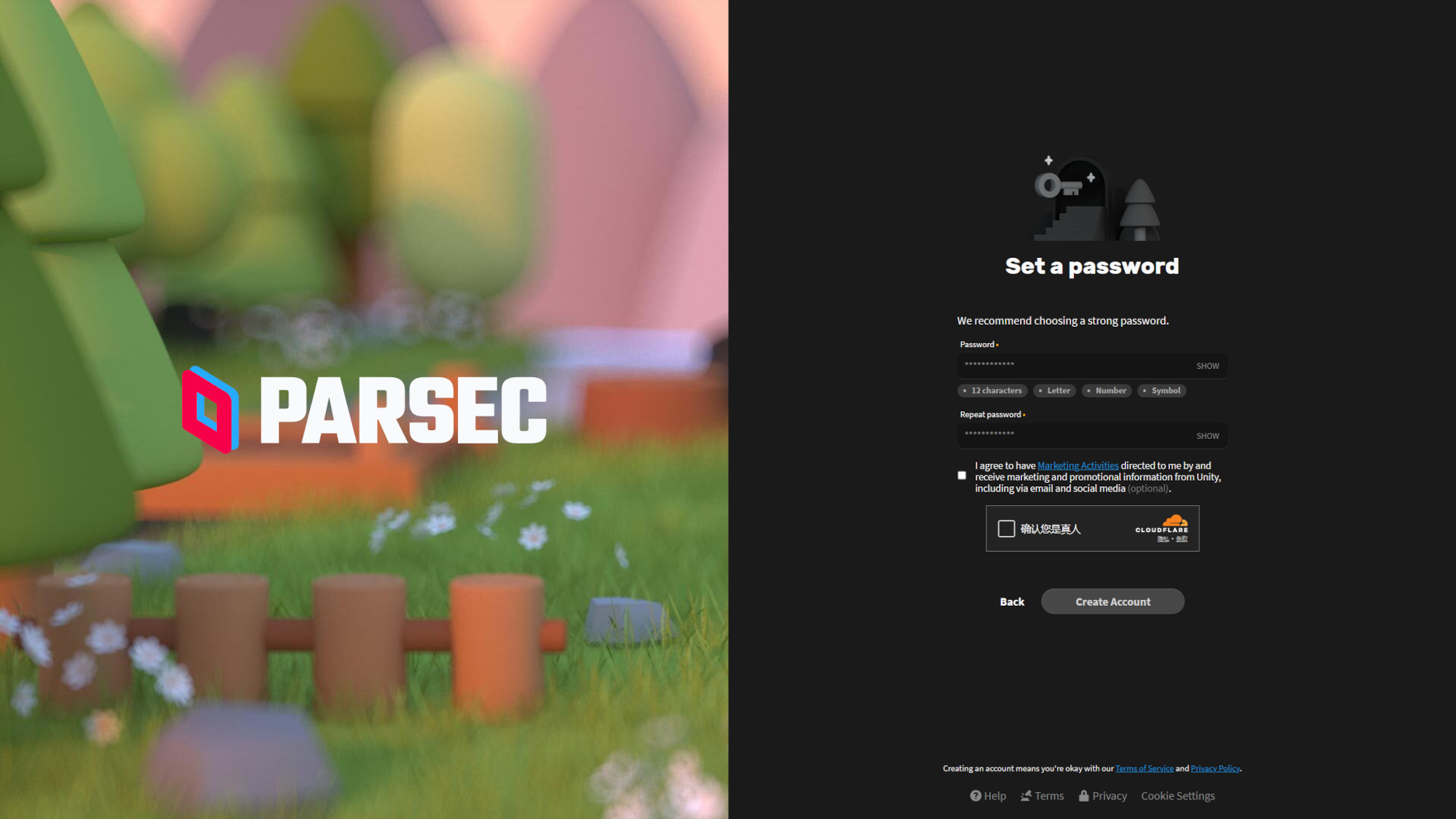
此時需要注意,密碼的設置必須同時滿足4個條件:
- 大於等於12個字符。
- 包含大小寫。
- 包含數字。
- 包含特殊符號。
完成後點擊Create Account,最後去前面綁定的郵箱裡將驗證碼輸入回網頁,最後點擊Submit Verification Code,整個註冊流程就完成了。
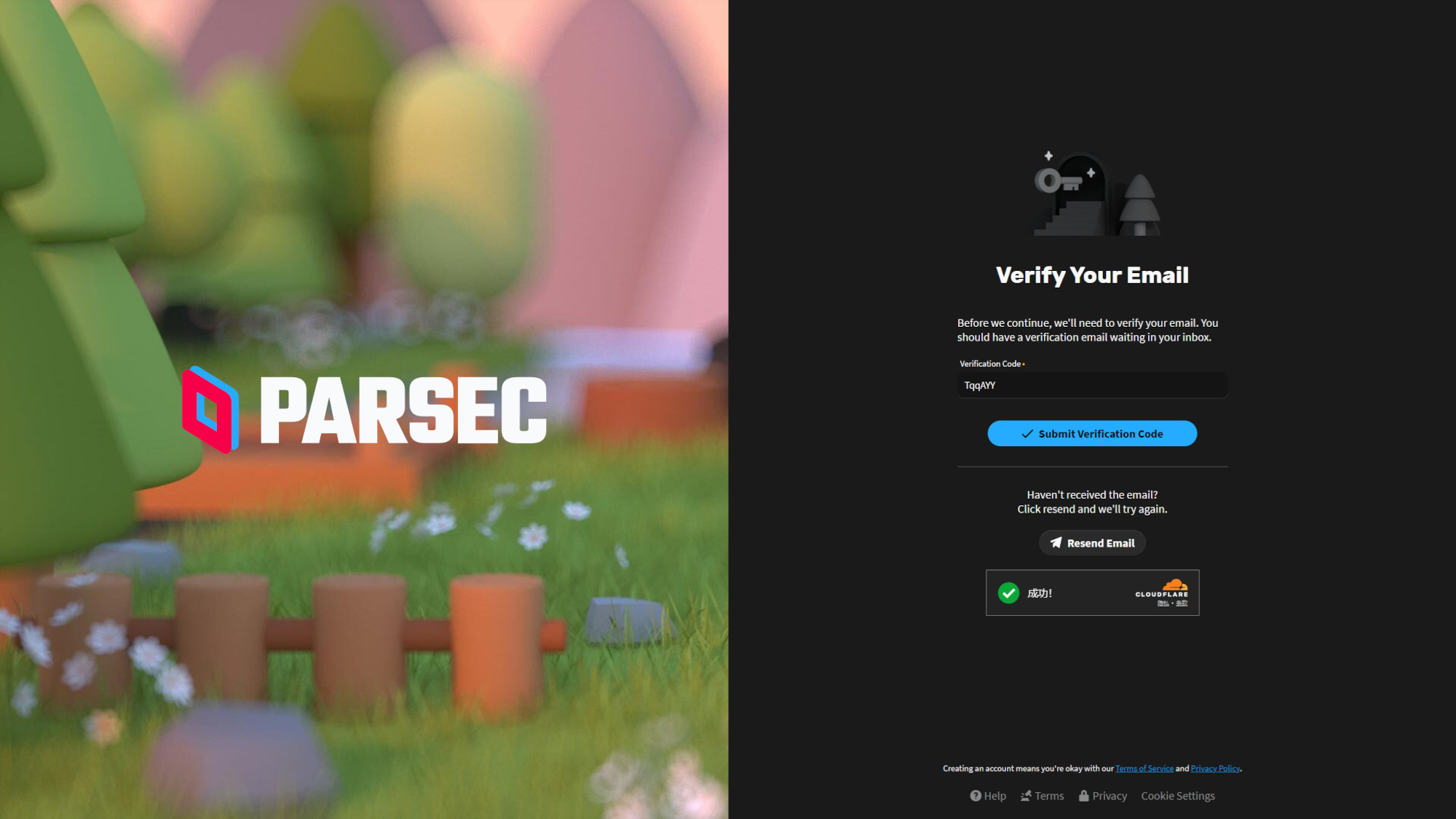
此時可以不對後續頁面做出任何設定與回應。直接返回到官網主頁,再次點擊Try Parsec Now→,然後找到上方Already have an account? [Log in],輸入剛剛註冊用的Email與密碼,就完成了登錄。
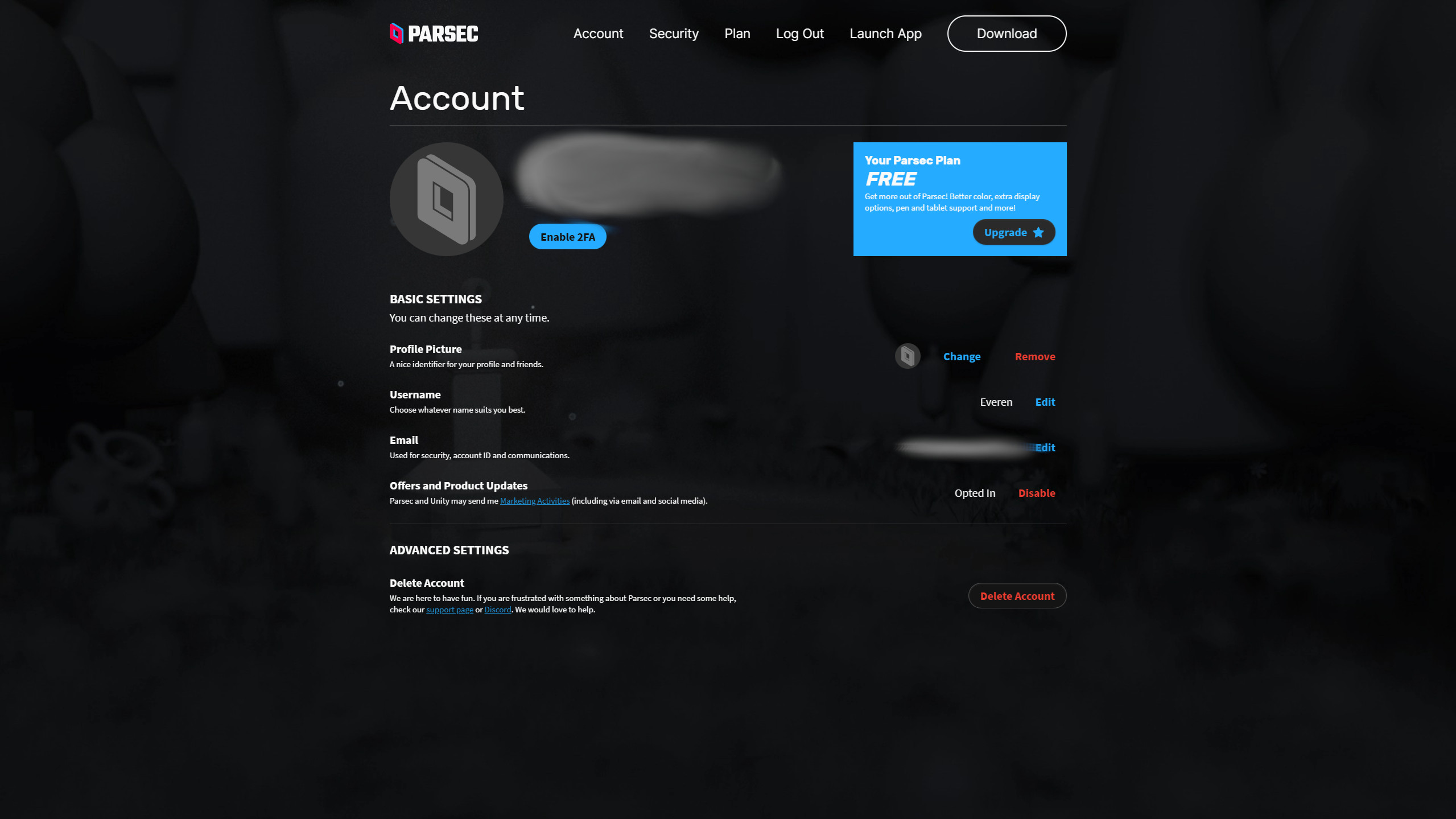
登陸後處在個人主頁面,點擊上方的Download就可以進入下載頁面,此時網頁一般會自動識別你目前所處的操作系統,所以點擊屏幕最中央的Download For 【你的操作系統】就可以得到安裝包。然後進入安裝流程。
安裝
打開你下載的安裝包(我這裡以windows版本為例)
首先有一個可以決定是否勾上的選項Virtual Display Driver,這個是虛擬顯示器驅動,如果你有相關的需求可以勾上,一般都不太會用得到,所以可以選擇不勾選。待會我也會向你展示它的用途。

然後點擊Next進入下一步。
下一個頁面是選擇為“為每一個用戶安裝”(Per User)還是“為所有計算機安裝”(Per Computer)。選擇下方的Per Computer則可以避免後續切換用戶導致需要重新登錄的麻煩情況。

然後點擊Next,等待進度條跑完即可完成安裝。
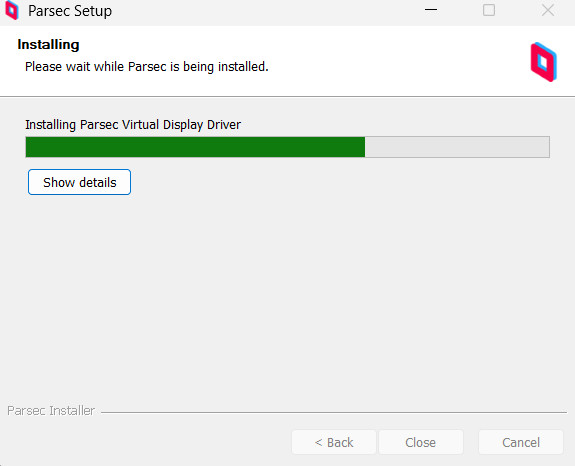
登錄
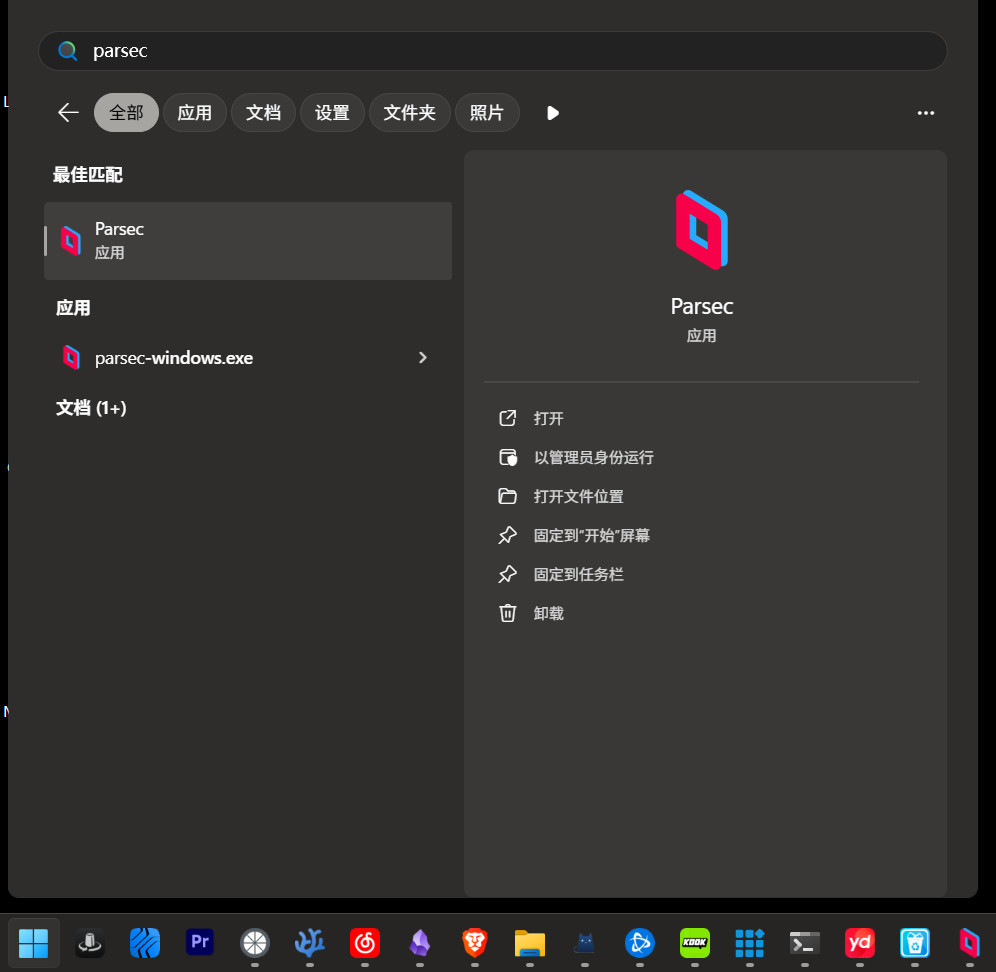
安裝完成後,Parsec默認不會在桌面創建快捷方式,所以要去Windows的菜單欄內搜索“Parsec”,你也可以找到後打開文件位置,找到根目錄,默認安裝的話根目錄通常是C:\Program Files\Parsec,找到後為parsecd.exe創建一個桌面的快捷方式就可以了。
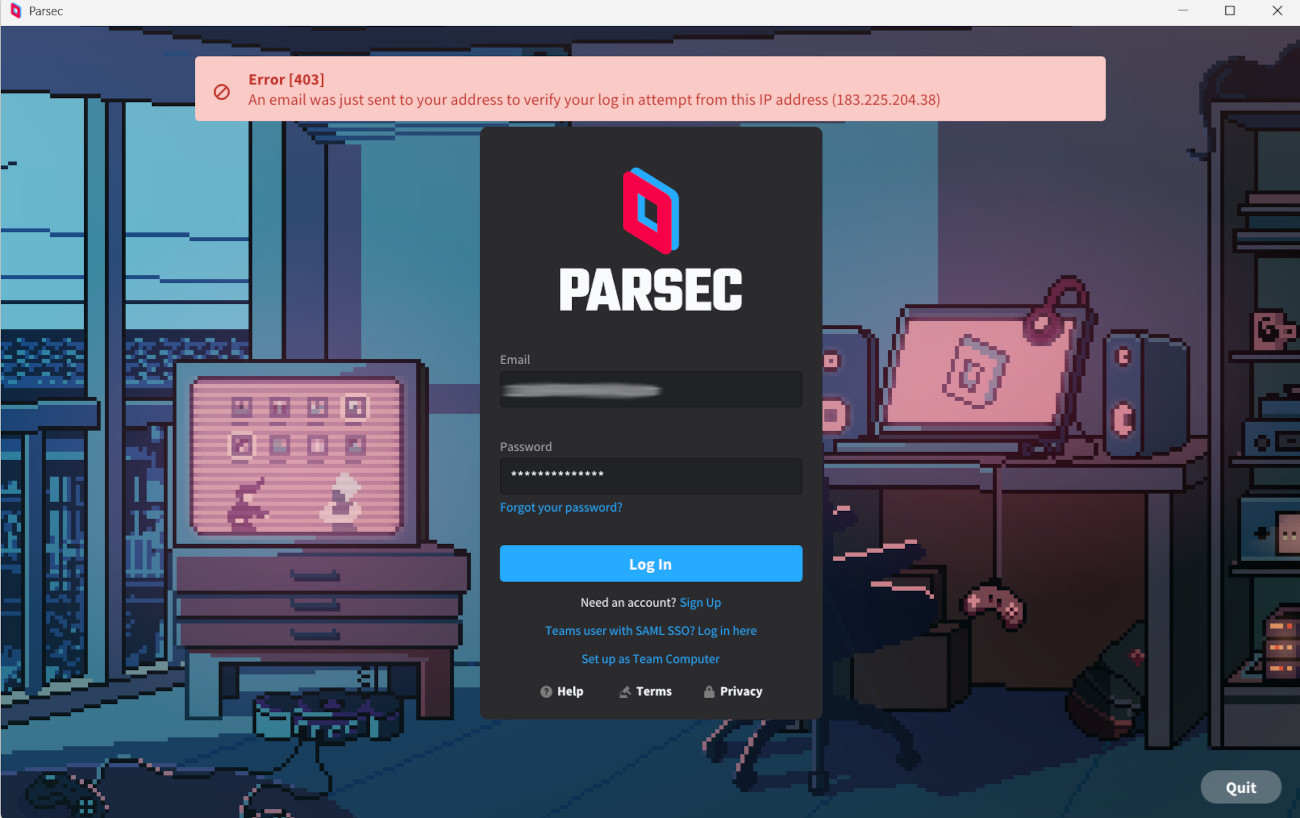
此時就可以打開軟件並進行登錄,輸入賬號密碼後,點擊Login提示“一封電子郵件已經發送至您的郵箱”。回到郵箱,點擊郵件中的Approve Your New Location即可完成驗證。

進入軟件主頁面,中間的Desktop則是你的電腦,你可以點擊Share分享給他人,這時候你的剪切板裡會多出一行邀請鏈接,你只需要複製給你的朋友,他們就可以在Parsec的主頁右下角輸入這串神秘的代碼,向你發起訪問請求了。
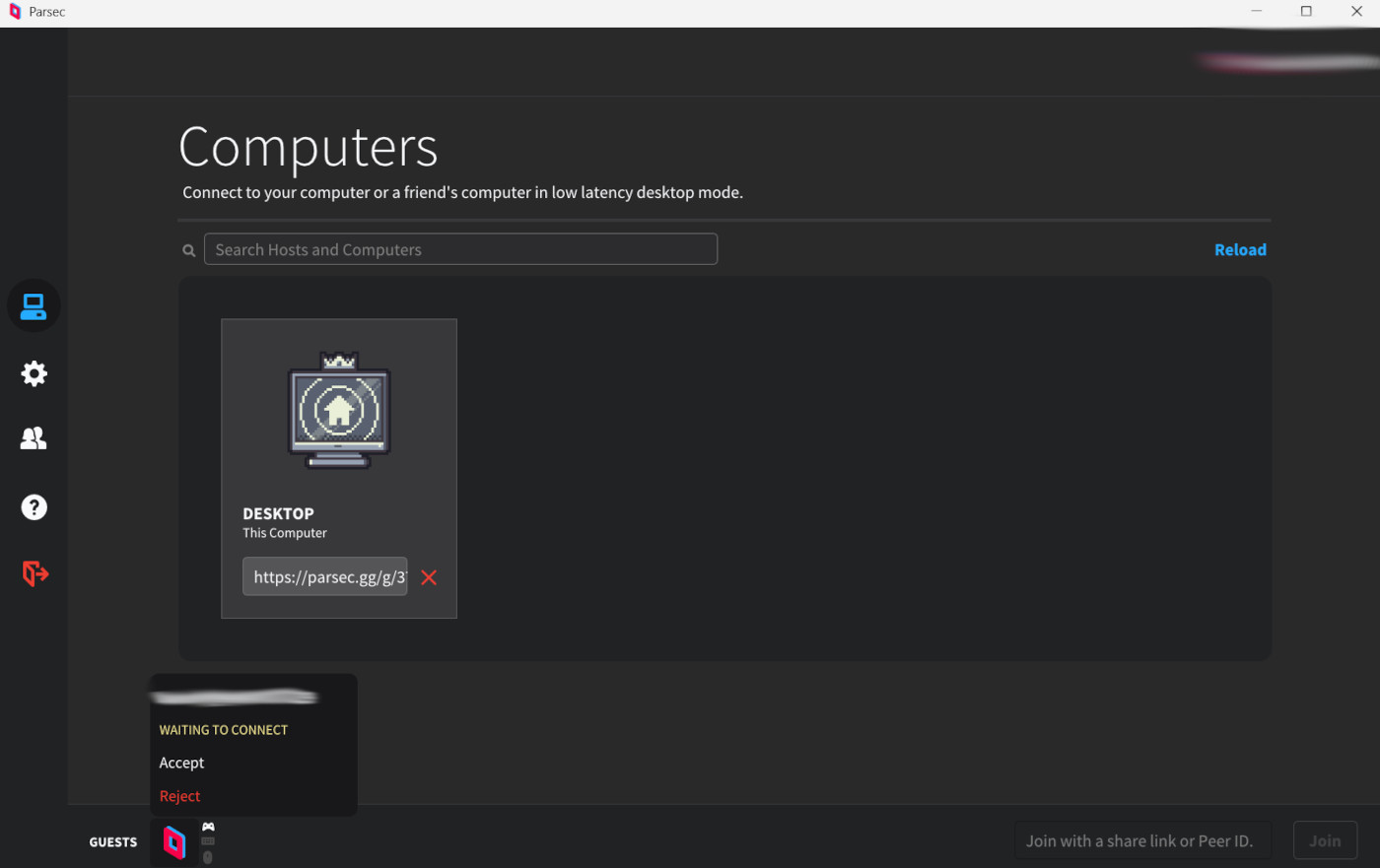
在收到訪問請求之後,會在主頁面的下方生成一個請求警告。你可以選擇Accept接受他們發起的連接,或是Reject拒絕連接。
同樣地,他們也可以通過相同的操作,讓你可以訪問他們的主機。
受訪方
接受連接後,作為被訪問的對象,你可以在主頁面隨時授予他們對你係統設備的控制權限:手柄、鼠標、鍵盤。也可以隨時選擇結束他們的訪問。
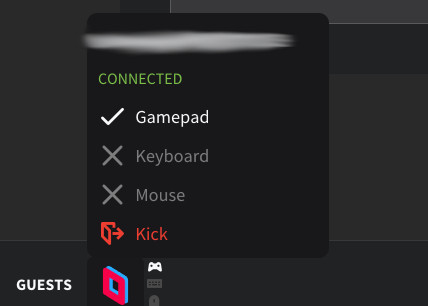
訪問方
作為訪問方,軟件會生成一個連接受訪主機的窗口,這個窗口其中左上方會有一個parsec圖標,點擊它可以對連接做出各種設定。在這裡可以控制聲音的開關、窗口的全屏與否、視頻的編碼模式、退出觀看……這些功能。
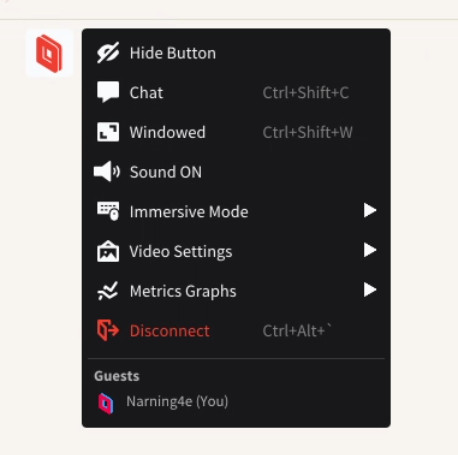
設置
當你結束連接以後,可以在左側Settting選項中,進行常規優化。
在Host選項中:
- 設置投屏碼率帶寬的速度(選項為
Bandwidth Limit). - 下方也可以設置幀率(選項為
FPS). - 也可以設置串流的顯示器具體為哪一個(適用於多顯示器,選項為
Display). - 以及音頻的通道(選項為
Audio). - 還有最重要的延遲設定(延遲越低畫質越差,選項為
Quality)。
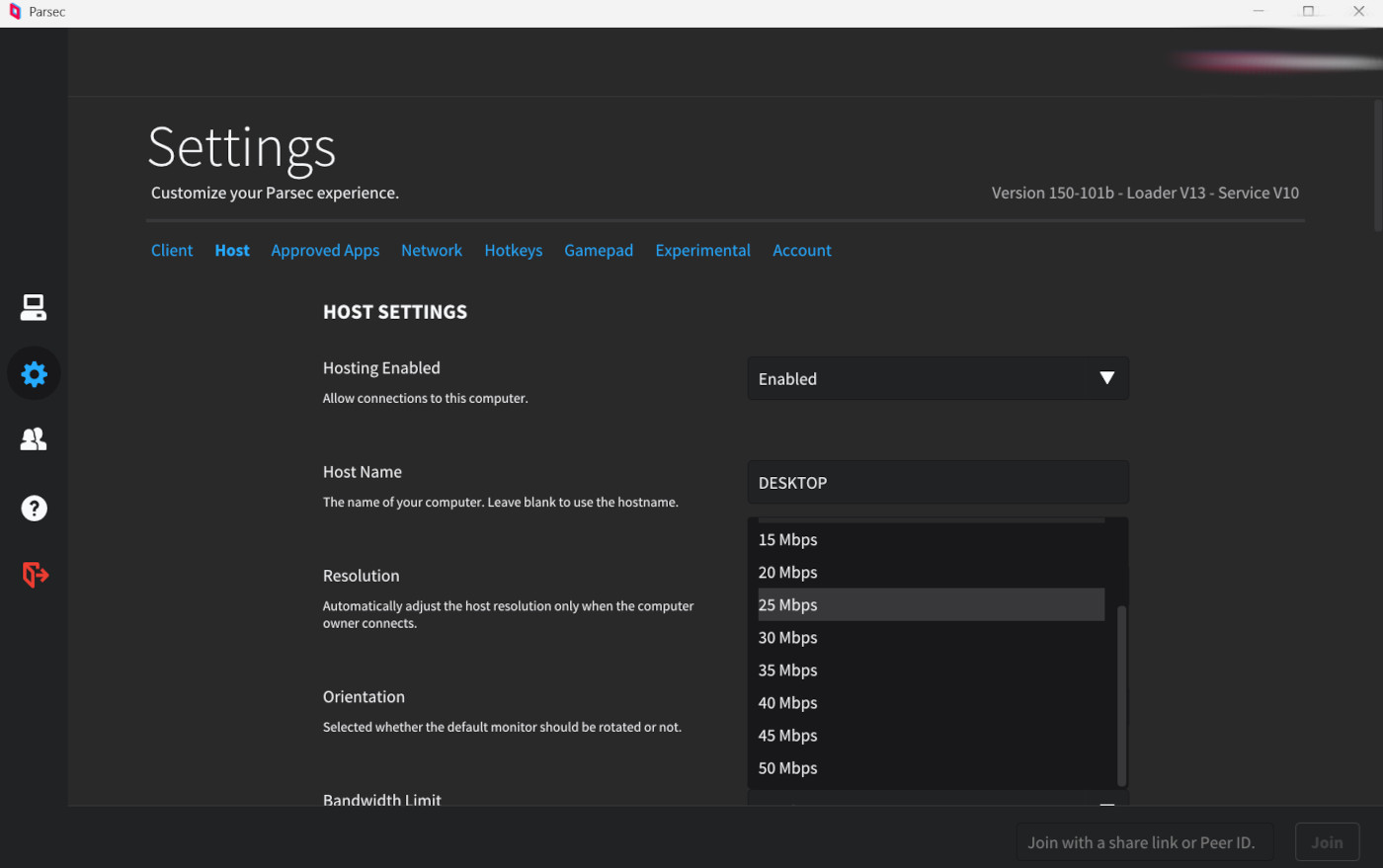
(這裡僅展示第一項設定)
當然,左側的Friend選項卡中,也可以通過ID互相添加好友,這樣你們之間就可以很方便地進行快速連接了。同時,可以給予好友一些“無需詢問即可訪問”的權限,這個就看你自己探索啦。
到此為止,基本的使用設定就完成了,你就可以開始愉快地和朋友們進行遠程訪問和控制了!
虛擬顯示器
前面提到過,如果你勾選了Virtual Display Driver,那麼也只是安裝了一個虛擬顯示器的驅動,你仍然需要在設置的Host選項卡中找到Virtual Display下載,才可以在Parsec中使用它。
但這不是我要介紹的重點,你可以通過Github下載它的獨立安裝包,這裡是地址:https://github.com/nomi-san/parsec-vdd
安裝完成後的頁面是下面這樣,點擊ADD Display則可以添加一個虛擬的顯示器。這個軟件會騙過主機,告訴它“你現在接入了一個xx分辨率xx刷新率的顯示器”。這樣你就可以通過這個方式+Parsec串流,最終達成無實體顯示器遠端控制的目的。
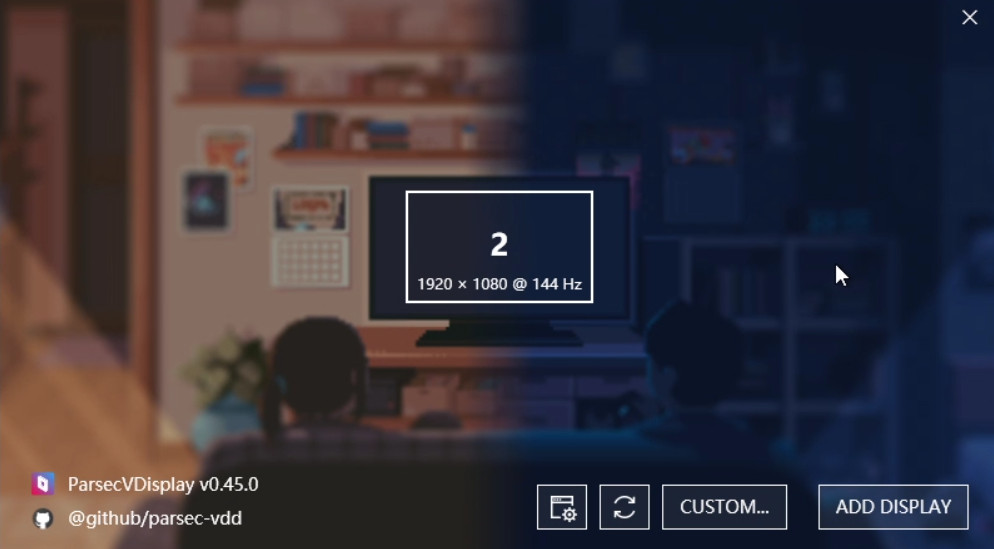
譬如我自己的NAS上就完全沒有接入任何顯示器(節省了24小時顯示器的功耗),這讓我的NAS看起來非常的簡潔漂亮。
同時通過串流的方式遠端控制,可以做到:不用走到NAS面前,就通過我現在的電腦對NAS進行操作和控制。
總結
這個軟件因為其非常好的畫質(碼率大概是騰訊會議的16倍)與免費的屬性(要知道最高50Mbps的碼率供給給眾多用戶是非常慷慨的),非常低的延遲,很受我青睞。
你不僅僅可以把他用作分享屏幕,甚至可以用它和朋友一起打遊戲(因為延遲很低)。同時它又可以授權鼠標鍵盤的操作功能,所以遠程指導朋友電腦操作或者是演示軟件使用也非常好用。
我通常會在和朋友玩兒遊戲時使用它,它是很有效遠端投屏與控制軟件。但如果是作為個人設備的控制,我使用更多的仍然是Moonlight+Sunshine的組合,畢竟這個方案更加地安全和私密。
總之,如果讓我選一款遠端控制的軟件,我一定會投Parsec一票。
——2025年12月29日
小提示
-
如果提示
有什麼東西阻擋了你的連接,多半是因為防火牆和加速器設置不正確,嘗試開放防火牆並關閉加速器。 -
每過一段時間,會提示你重新登錄(所以那個很複雜的密碼一定要記住!),此時重新輸入密碼再回郵箱裡驗證一下就好了。
-
這個軟件在Linux系統上不能用作Host端。
-
可以在開始菜單的右側圖標中找到Parsec,右鍵點擊後確保
Run when my computer strats,這樣可以保證它開機自動打開,隨時隨地使用,你也可以選擇關閉這個選項。 -
Parsec在一些競技向的互聯網遊戲中可能會被認定為“第三方違規程序”,請酌情使用。