Parsec
今天我要推荐一个很好用的远程投屏软件——Parsec。
因为有时候我会同互联网上的朋友们一起打游戏,所以偶尔会好奇对方的视角下发生了什么,就需要用到屏幕共享。
因为在公开的平台上直播会导致不相干的人进来,同时还具有更高延迟,还需要遵守平台的审核机制等麻烦的注意事项……
并且由于没有公网IP,导致我和其他设备的点对点连接变得更加困难。
所以私人的屏幕共享对于这种需求场景就会非常有帮助。在使用一段时间这个软件后,我也发现它还具有更多的可能性,而不仅仅只是一个“屏幕共享软件”。(不过这个软件对于Linux端仍有适配问题)
注册与下载
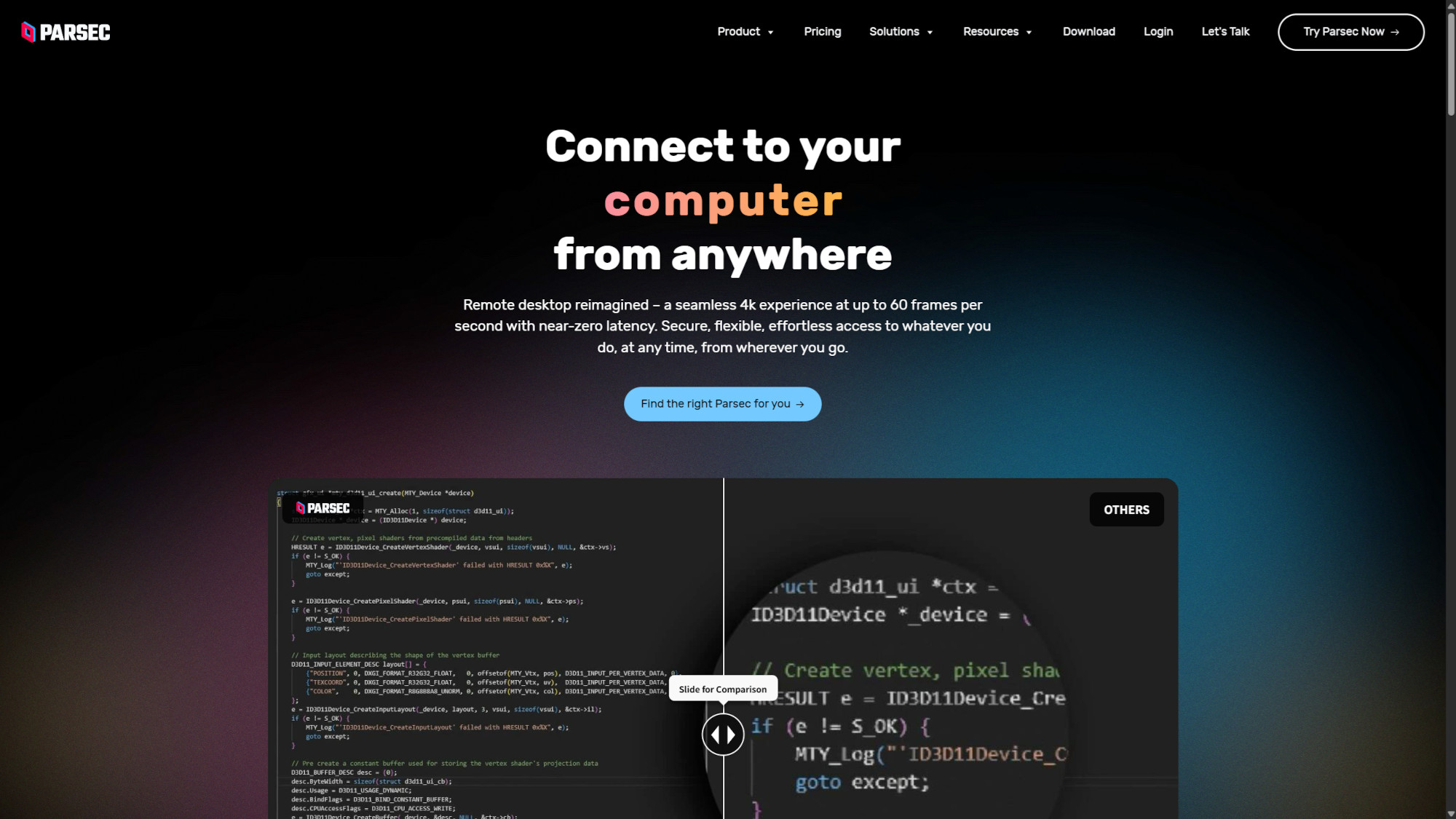
这里是他的官网地址:https://parsec.app。
进入后发现通篇为英文,没有任何语言选择选项(对于英语阅读能力较弱的人,可以使用浏览器的翻译功能)。
填写自己的邮箱地址和用户名进行账号创建,完成后下一步就是设置密码了。
直接点击右上角的Try Parsec Now→,会跳转至注册页面。
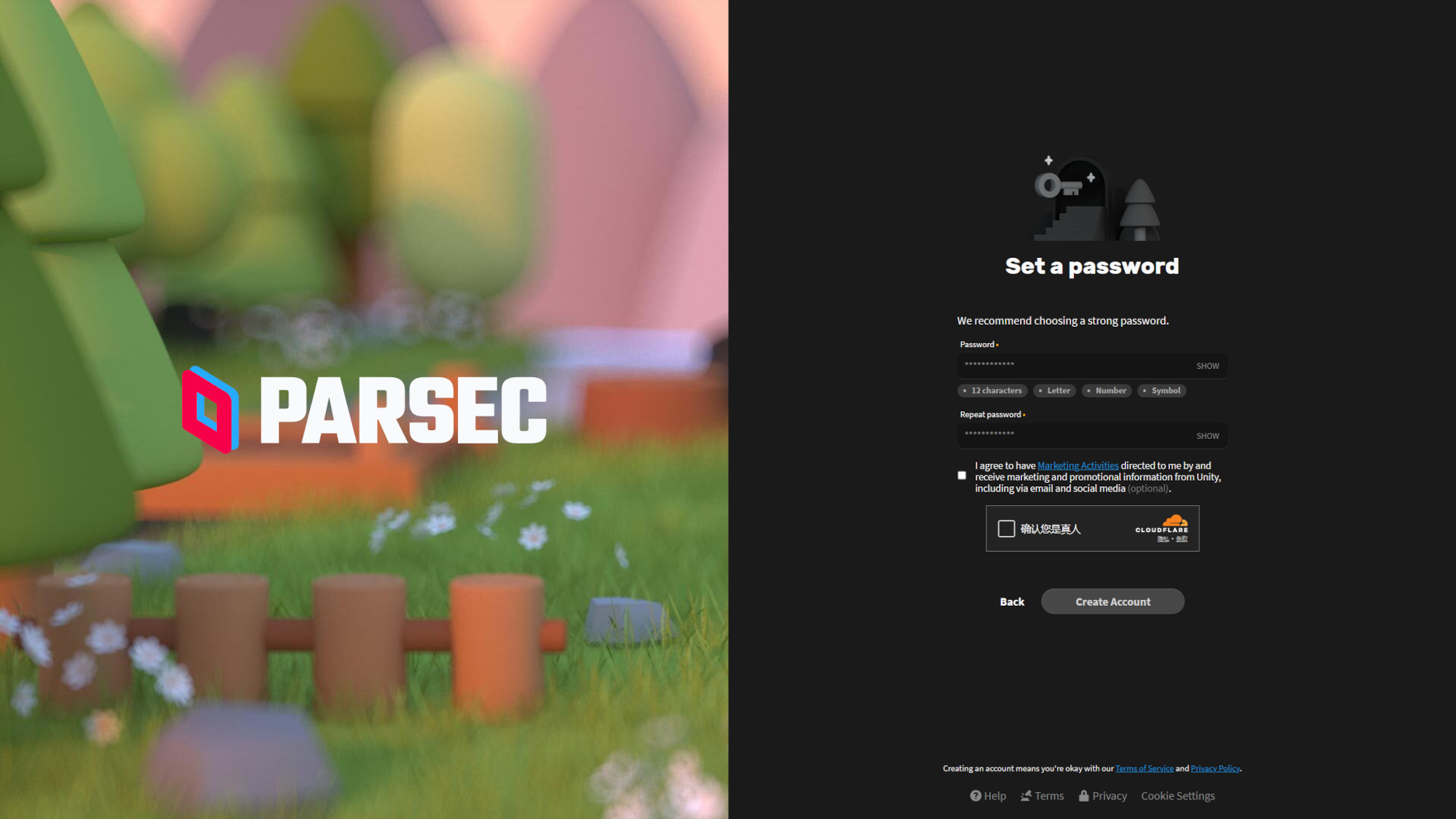
此时需要注意,密码的设置必须同时满足4个条件:
- 大于等于12个字符。
- 包含大小写。
- 包含数字。
- 包含特殊符号。
完成后点击Create Account,最后去前面绑定的邮箱里将验证码输入回网页,最后点击Submit Verification Code,整个注册流程就完成了。
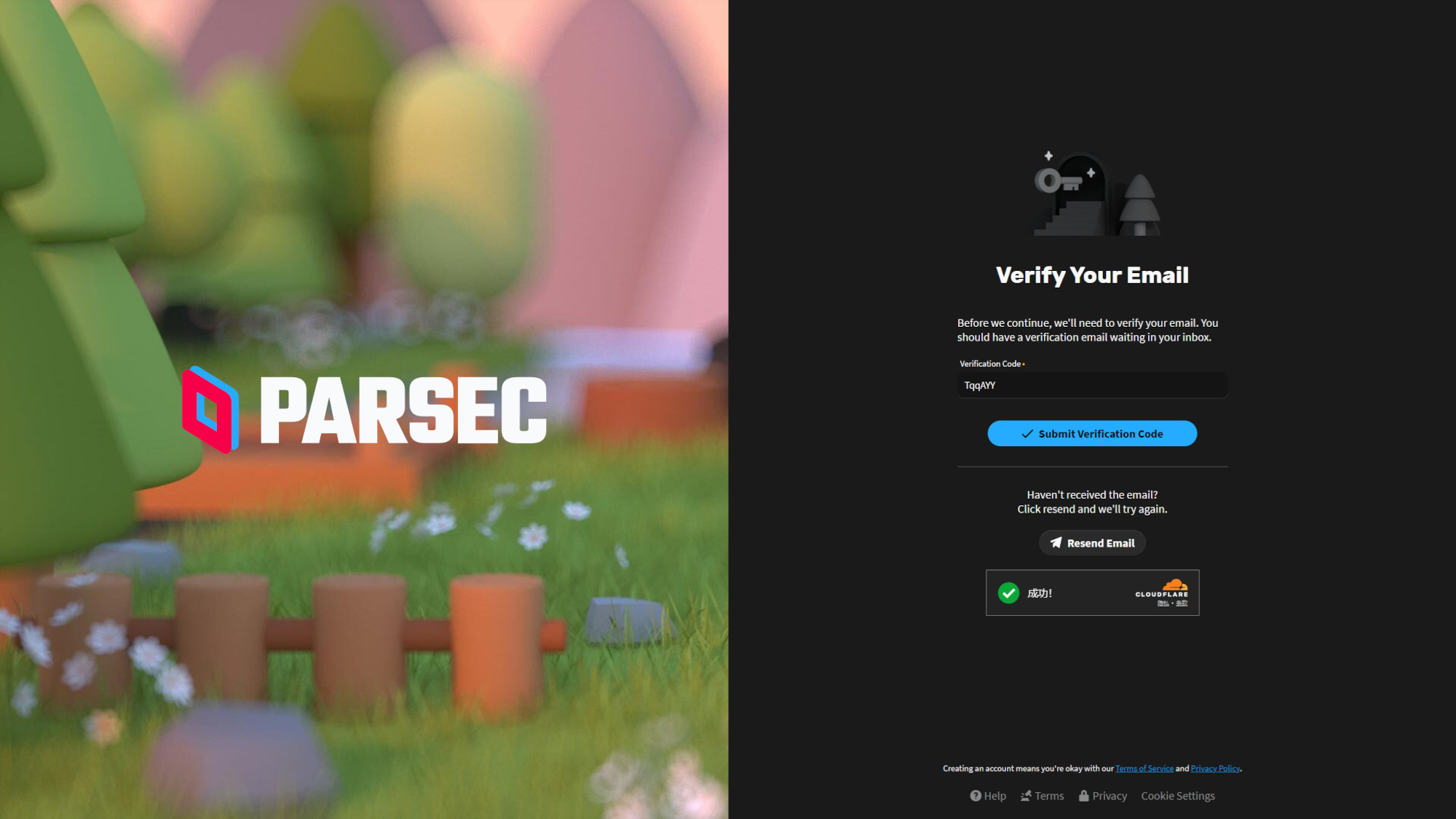
此时可以不对后续页面做出任何设定与回应。直接返回到官网主页,再次点击Try Parsec Now→,然后找到上方Already have an account? [Log in],输入刚刚注册用的Email与密码,就完成了登录。
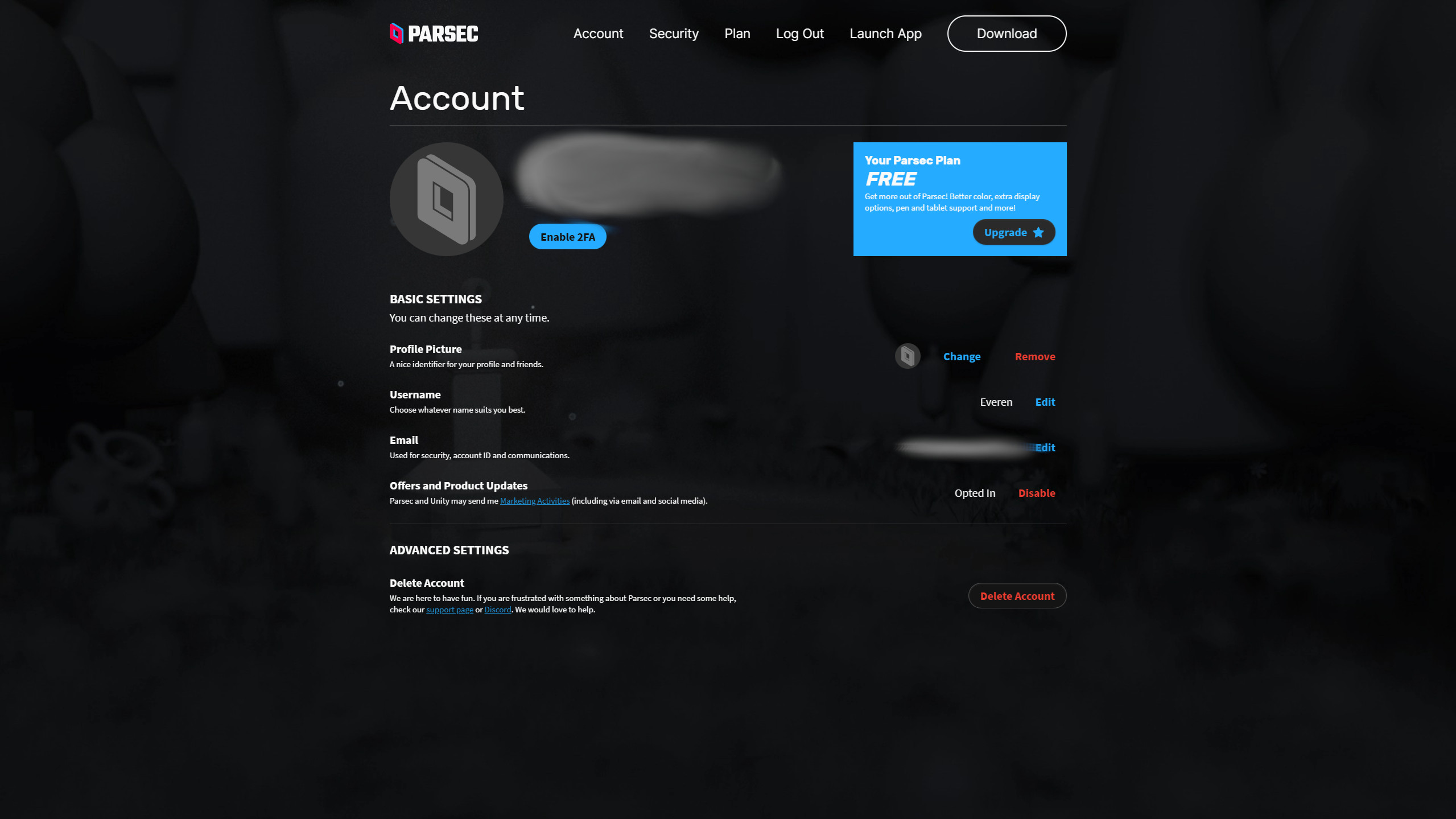
登陆后处在个人主页面,点击上方的Download就可以进入下载页面,此时网页一般会自动识别你目前所处的操作系统,所以点击屏幕最中央的Download For 【你的操作系统】就可以得到安装包。然后进入安装流程。
安装
打开你下载的安装包(我这里以windows版本为例)
首先有一个可以决定是否勾上的选项Virtual Display Driver,这个是虚拟显示器驱动,如果你有相关的需求可以勾上,一般都不太会用得到,所以可以选择不勾选。待会我也会向你展示它的用途。

然后点击Next进入下一步。
下一个页面是选择为“为每一个用户安装”(Per User)还是“为所有计算机安装”(Per Computer)。选择下方的Per Computer则可以避免后续切换用户导致需要重新登录的麻烦情况。

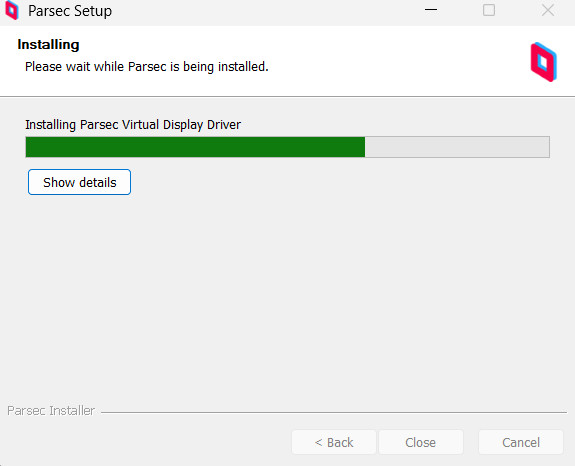
然后点击Next,等待进度条跑完即可完成安装。
登录
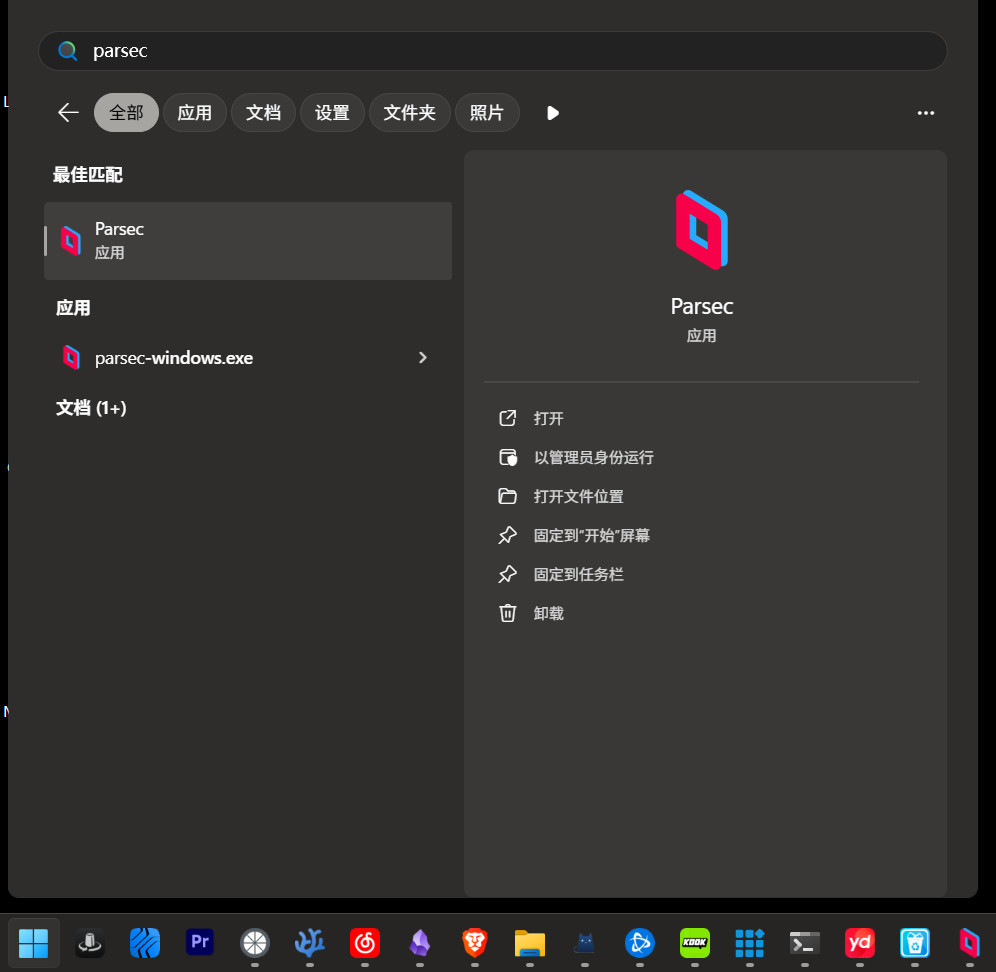
安装完成后,Parsec默认不会在桌面创建快捷方式,所以要去Windows的菜单栏内搜索“Parsec”,你也可以找到后打开文件位置,找到根目录,默认安装的话根目录通常是C:\Program Files\Parsec,找到后为parsecd.exe创建一个桌面的快捷方式就可以了。
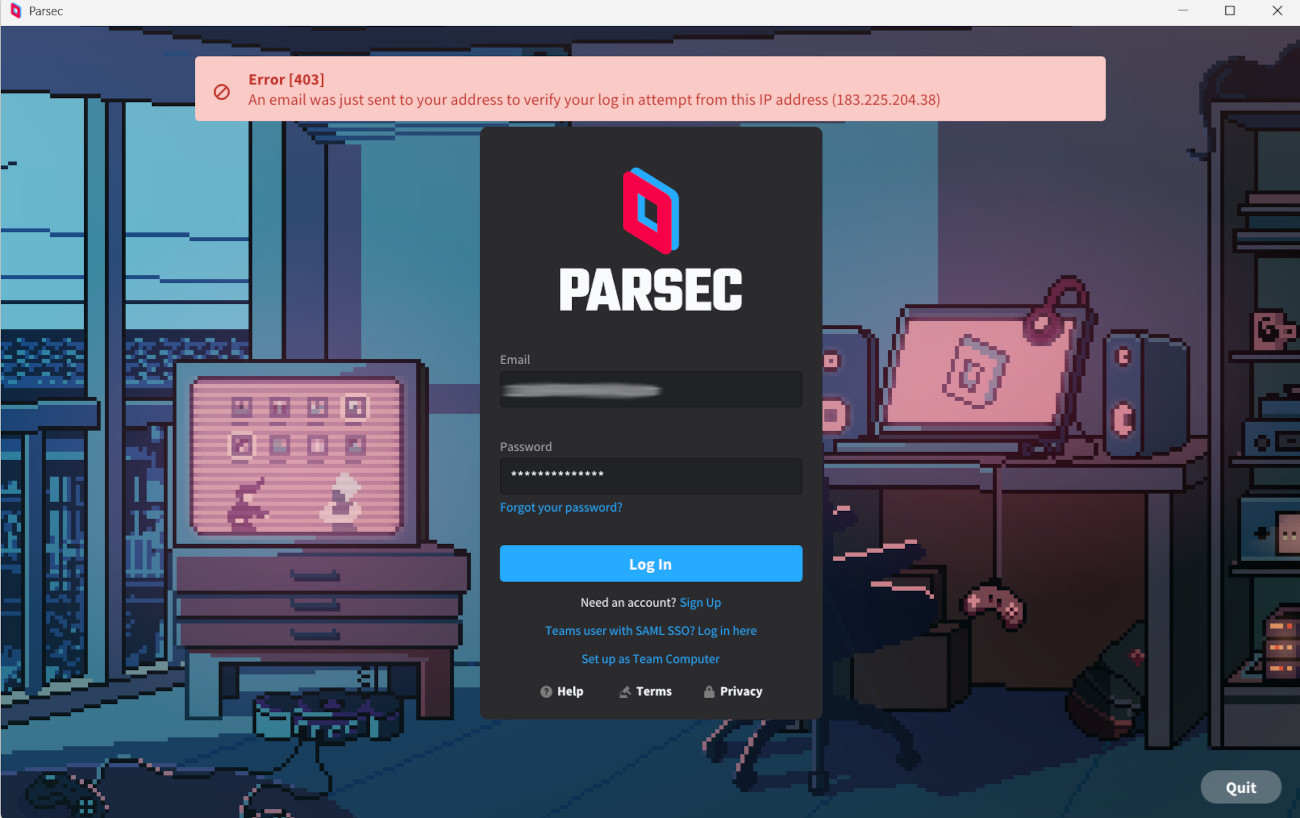
此时就可以打开软件并进行登录,输入账号密码后,点击Login提示“一封电子邮件已经发送至您的邮箱”。回到邮箱,点击邮件中的Approve Your New Location即可完成验证。

进入软件主页面,中间的Desktop则是你的电脑,你可以点击Share分享给他人,这时候你的剪切板里会多出一行邀请链接,你只需要复制给你的朋友,他们就可以在Parsec的主页右下角输入这串神秘的代码,向你发起访问请求了。
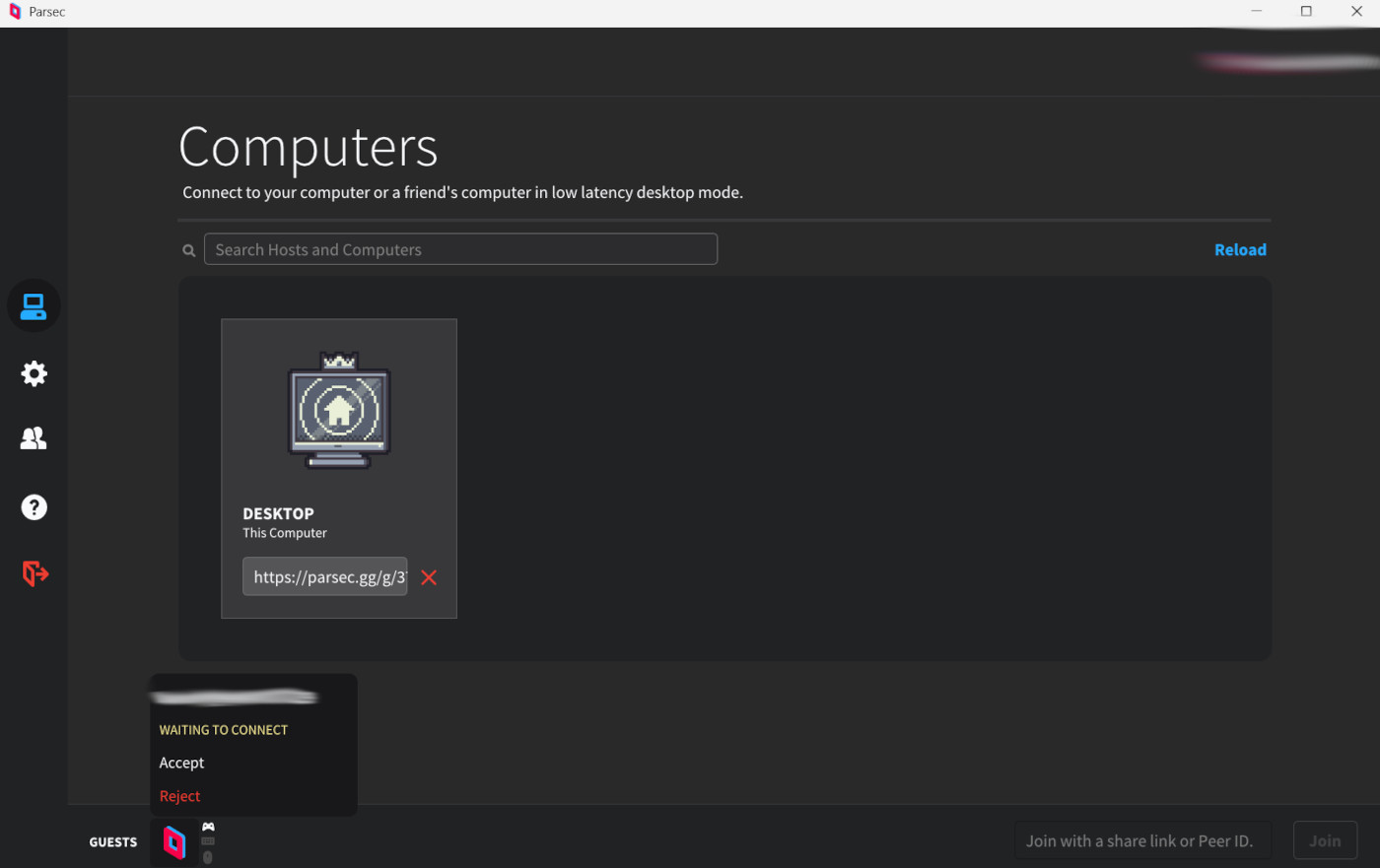
在收到访问请求之后,会在主页面的下方生成一个请求警告。你可以选择Accept接受他们发起的连接,或是Reject拒绝连接。
同样地,他们也可以通过相同的操作,让你可以访问他们的主机。
受访方
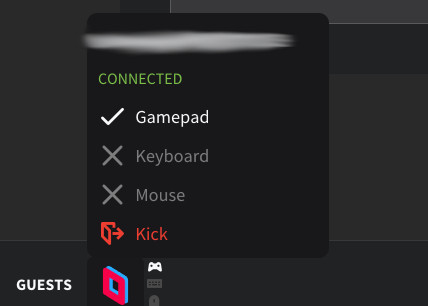
接受连接后,作为被访问的对象,你可以在主页面随时授予他们对你系统设备的控制权限:手柄、鼠标、键盘。也可以随时选择结束他们的访问。
访问方
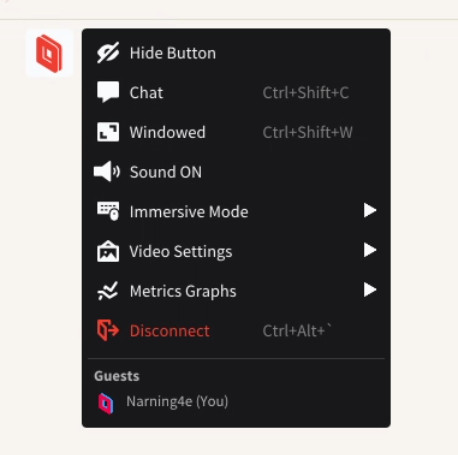
作为访问方,软件会生成一个连接受访主机的窗口,这个窗口其中左上方会有一个parsec图标,点击它可以对连接做出各种设定。在这里可以控制声音的开关、窗口的全屏与否、视频的编码模式、退出观看……这些功能。
设置
当你结束连接以后,可以在左侧Settting选项中,进行常规优化。
在Host选项中:
- 设置投屏码率带宽的速度(选项为
Bandwidth Limit). - 下方也可以设置帧率(选项为
FPS). - 也可以设置串流的显示器具体为哪一个(适用于多显示器,选项为
Display). - 以及音频的通道(选项为
Audio). - 还有最重要的延迟设定(延迟越低画质越差,选项为
Quality)。
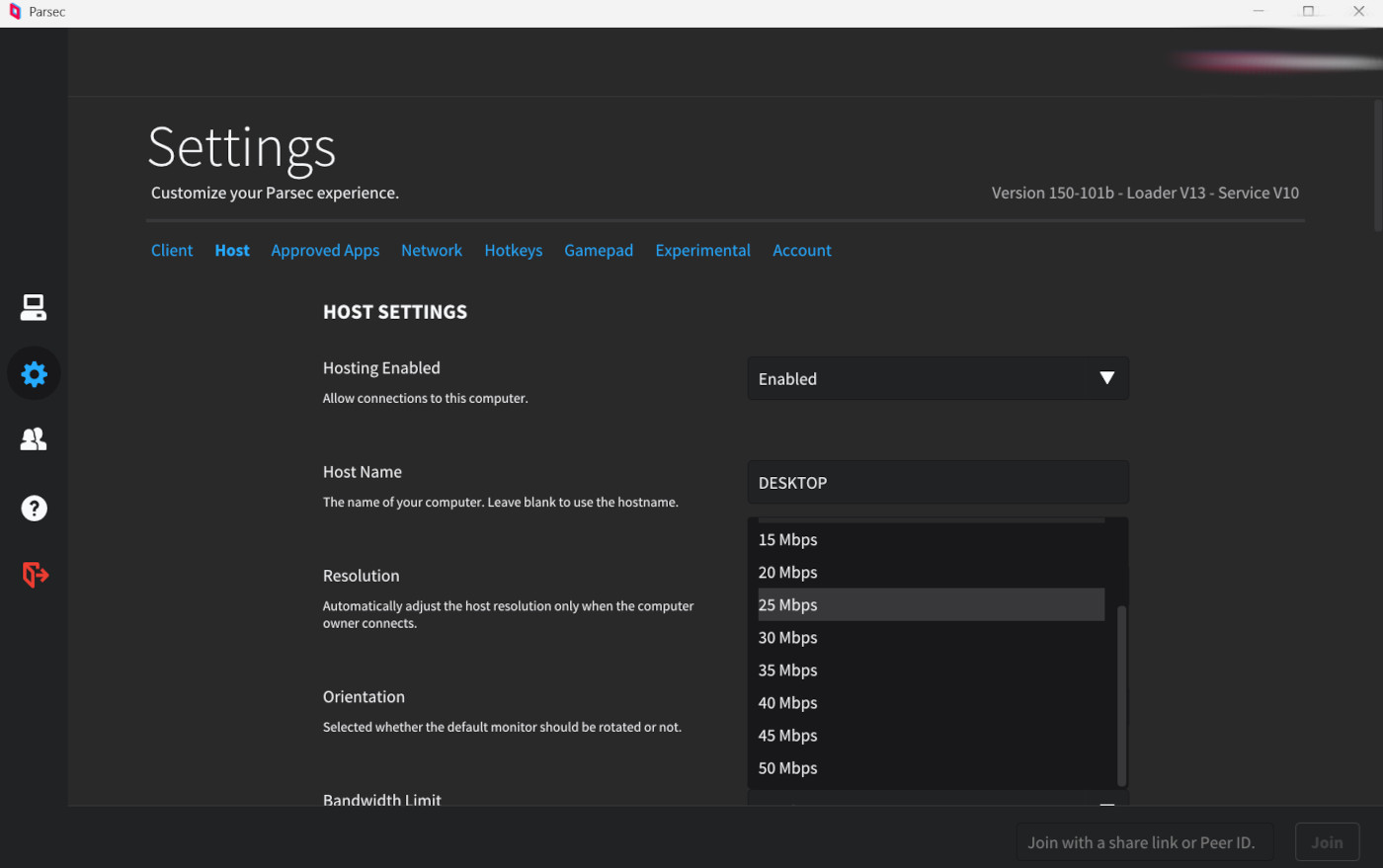
(这里仅展示第一项设定)
当然,左侧的Friend选项卡中,也可以通过ID互相添加好友,这样你们之间就可以很方便地进行快速连接了。同时,可以给予好友一些“无需询问即可访问”的权限,这个就看你自己探索啦。
到此为止,基本的使用设定就完成了,你就可以开始愉快地和朋友们进行远程访问和控制了!
虚拟显示器
前面提到过,如果你勾选了Virtual Display Driver,那么也只是安装了一个虚拟显示器的驱动,你仍然需要在设置的Host选项卡中找到Virtual Display下载,才可以在Parsec中使用它。
但这不是我要介绍的重点,你可以通过Github下载它的独立安装包,这里是地址:https://github.com/nomi-san/parsec-vdd
安装完成后的页面是下面这样,点击ADD Display则可以添加一个虚拟的显示器。这个软件会骗过主机,告诉它“你现在接入了一个xx分辨率xx刷新率的显示器”。这样你就可以通过这个方式+Parsec串流,最终达成无实体显示器远端控制的目的。
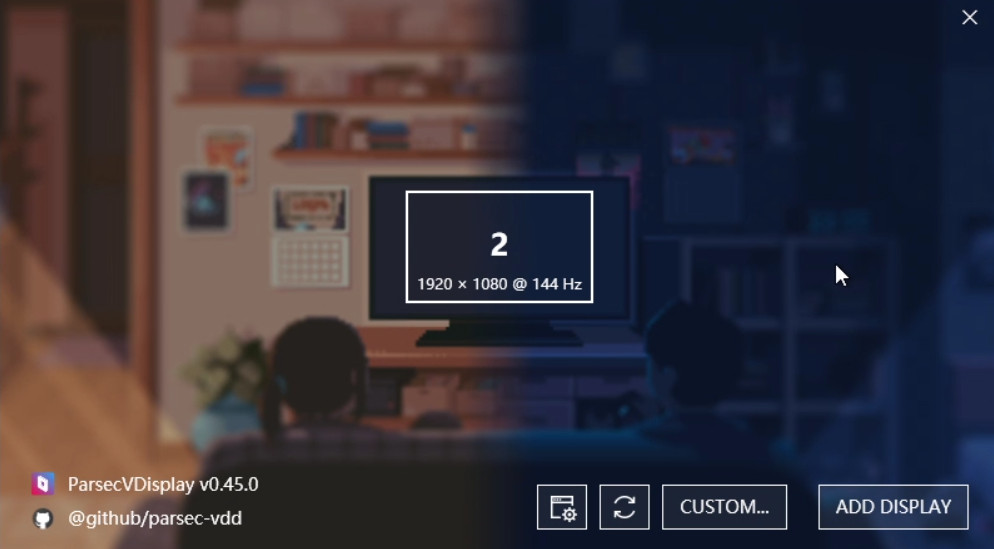
譬如我自己的NAS上就完全没有接入任何显示器(节省了24小时显示器的功耗),这让我的NAS看起来非常的简洁漂亮。
同时通过串流的方式远端控制,可以做到:不用走到NAS面前,就通过我现在的电脑对NAS进行操作和控制。
总结
这个软件因为其非常好的画质(码率大概是腾讯会议的16倍)与免费的属性(要知道最高50Mbps的码率供给给众多用户是非常慷慨的),非常低的延迟,很受我青睐。
你不仅仅可以把他用作分享屏幕,甚至可以用它和朋友一起打游戏(因为延迟很低)。同时它又可以授权鼠标键盘的操作功能,所以远程指导朋友电脑操作或者是演示软件使用也非常好用。
我通常会在和朋友玩儿游戏时使用它,它是很有效远端投屏与控制软件。但如果是作为个人设备的控制,我使用更多的仍然是Moonlight+Sunshine的组合,毕竟这个方案更加地安全和私密。
总之,如果让我选一款远端控制的软件,我一定会投Parsec一票。
——2025年12月29日
小提示
-
如果提示
有什么东西阻挡了你的连接,多半是因为防火墙和加速器设置不正确,尝试开放防火墙并关闭加速器。 -
每过一段时间,会提示你重新登录(所以那个很复杂的密码一定要记住!),此时重新输入密码再回邮箱里验证一下就好了。
-
这个软件在Linux系统上不能用作Host端。
-
可以在开始菜单的右侧图标中找到Parsec,右键点击后确保
Run when my computer strats,这样可以保证它开机自动打开,随时随地使用,你也可以选择关闭这个选项。 -
Parsec在一些竞技向的互联网游戏中可能会被认定为“第三方违规程序”,请酌情使用。