StreamDeck
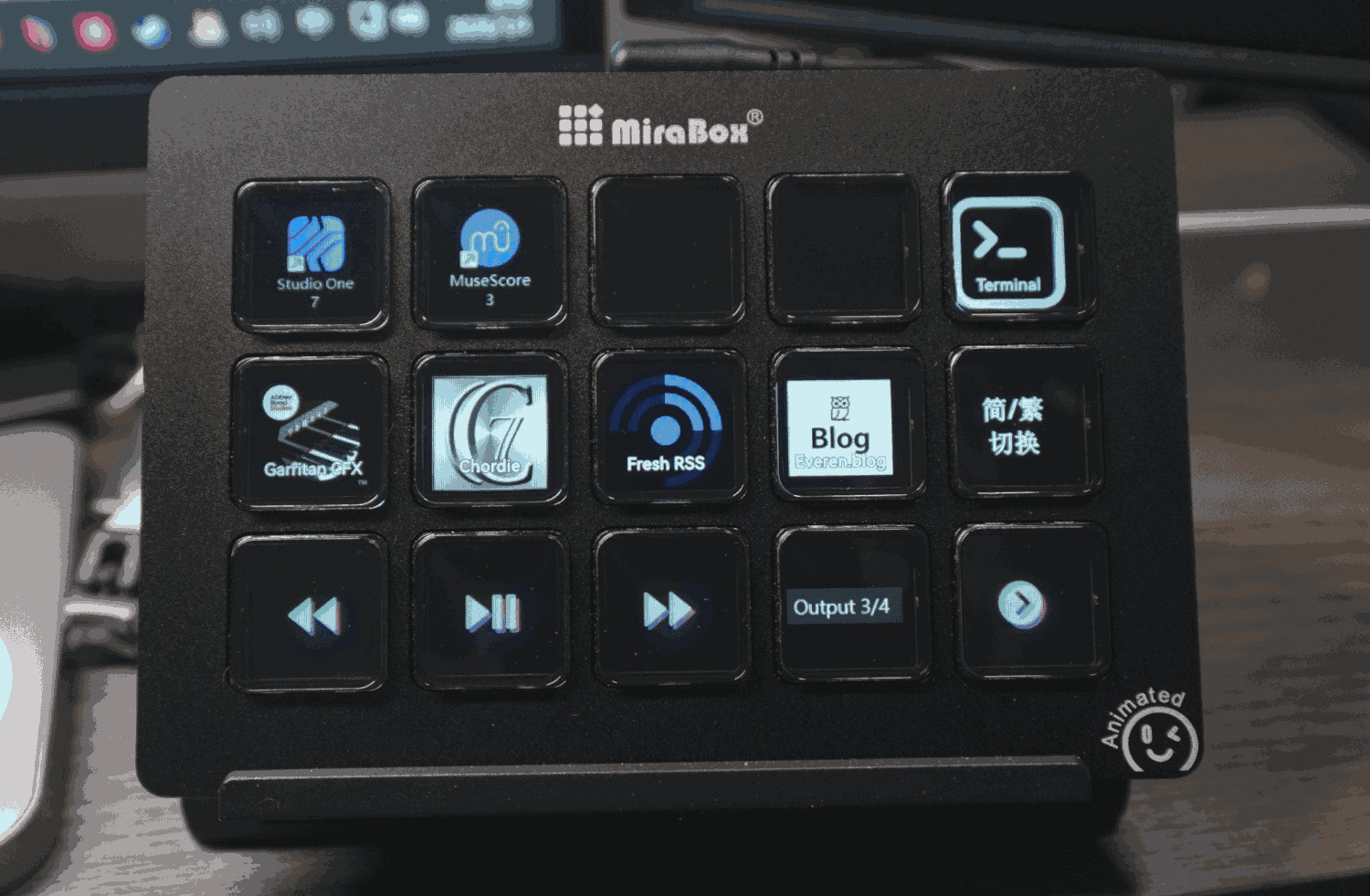
今天我要推荐一个电脑设备的好搭档——Stream Deck。
首先我需要简单介绍一下它:Stream Deck是一款可编程快捷键盘/控制器,主要用于一键执行复杂的电脑操作,大幅提升工作效率。
它的功能非常多,我也只能简单介绍其中一部分,更多的玩法取决于你的想象力以及你的工作流程,接下来让我带你看看它的作用。
驱动功能
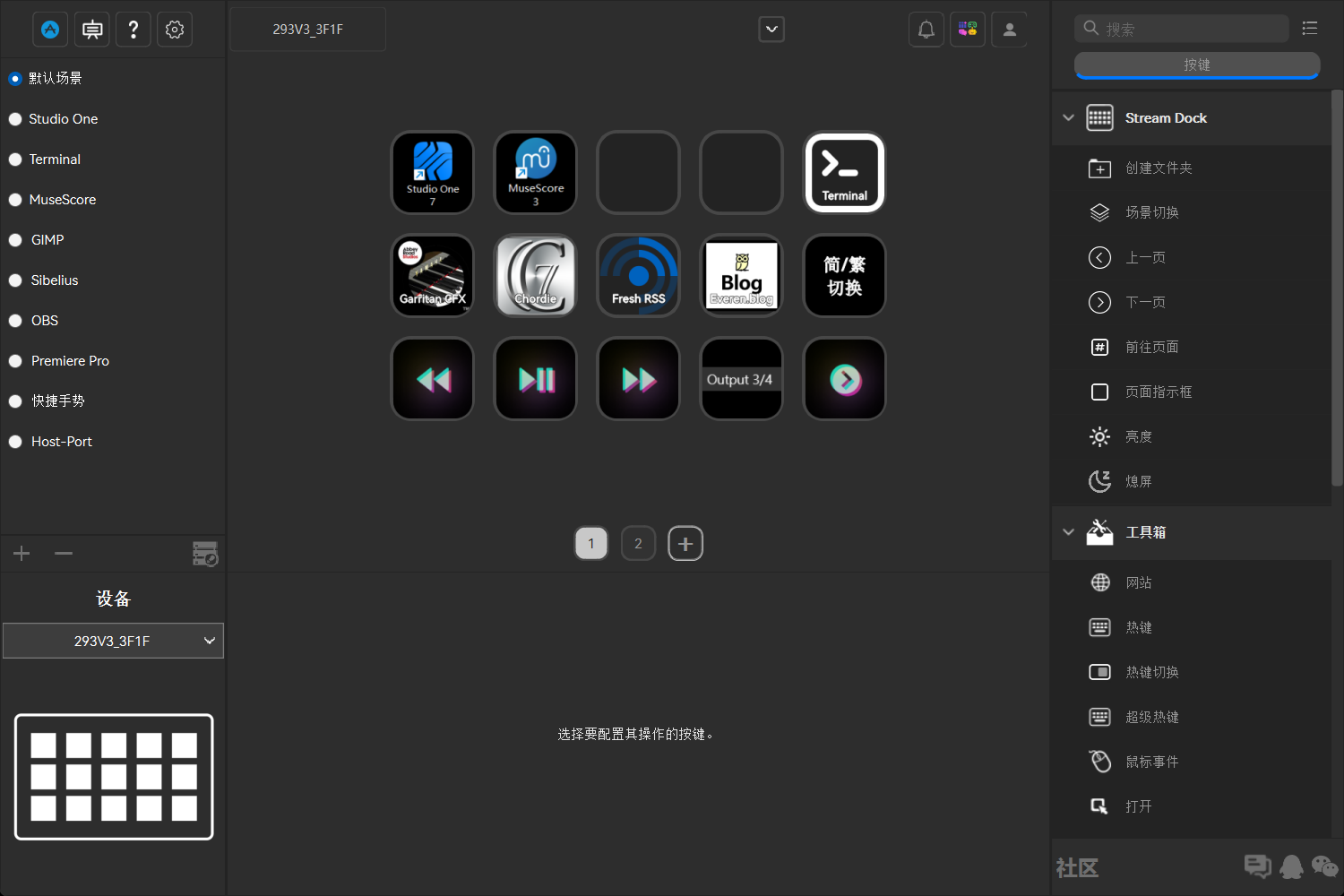
连接电脑之后,需要下载它的驱动,然后就可以开始自定义操作了。
整个驱动分为:
- 页面(中间)
也就是实体按键对应按键的区域。每页可以放多少功能取决于你购买的版本。
- 场景(左侧)
由页面组成的集合。可以将其设置为:打开xx软件自动切换至xx页面。
- 功能区(右侧)
为页面内的功能设置按下去之后的具体效果。其中内容丰富多样,甚至可以安装一些模块来实现更多的功能,也可以组合一些“操作流”实现宏功能。
我自己的使用逻辑是:
- 为每一个常用软件添加单独的场景,场景内设置这个软件的常用操作。
- 页面的第一行为场景切换,第二行为快捷操作,带三行为多功能按键。
- 每个场景都设置场景返回键和页面切换键。
用法案例
网易云音乐
我会在默认的场景下放下“多媒体控制”的按键,这样我就可以快速地进行音乐的暂停与播放(有时候打游戏中途切屏会很麻烦),或者快速地切换歌曲(像是在听CD一样!)。
快捷打开软件与网页
我最常用的两个软件,一个是Garritan CFX的钢琴音源,打开后会默认加载预设,通过我的路由,可以让声音直接输入到音频输入(麦克风设备)当中,为学生做示范的时候很好用。
另一个则是Chordie,非常好用的和弦显示软件,输入的MIDI信号都会在一个短小的乐谱上被显示。
然后下一个快捷键就是导向网站了,一个是我常用的RSS订阅,可以让我快速地读报;另一个则是自己的网站,对于后续的维护很有用,因为有时候经常需要打开又关闭。
切换音频设备
有时候,我也会把一些Podcast或是音乐不间断播放,将他们路由到音频设备Output3/4(也就是我暂时听不到的频道)。
然后通过设置一个快速的切换按钮,让当前的播放设备从Output1/2和Output3/4来回切换。就可以实现随时随地进入“聆听模式”。
终端与文字输入
目前你看到的这个网站是通过Docusaurus搭建的,其中需要频繁地用到终端指令,在终端里手动输入的话会很麻烦,使用快捷键就不用担心输错的问题。
同时StreamDeck支持操作流,也就是按一个按键,执行多个操作(操作与操作的间隔时间也可以设置)。所以你可以自由地对他们进行排列组合,达成天马行空的操作:
- 进入某文件目录。
- 打开终端。
- 输入指令。
- 回车。
难背的指令,都可以使用类似的方式使用。(工作内的常用语,游戏内的一键喊话也是同理)
更多可能……
甚至我会在常用的混音软件和制谱软件当中为其设计宏处理,然后将Stream deck的按键绑定至宏,然后就可以完成:一键处理多个任务。如果你是计算机工作者,譬如:剪辑师、后端设计师、软件开发者 ……那么这个小工具一定能够提升你的工作效率。
这里也只能写下一部分的用途,更多用法譬如:数据监控、时钟显示、Midi控制、亮度调节、电脑关机……在此就不悉数展示了。
这个小设备用之前没有太多的感触,使用之后,在一些小的方面,会很大幅度提高你的幸福指数。稍微花点心思,发挥想象力和动手能力把它利用起来,也会让自己的工作效率变得更高,然后越来越爱不释手……
总之,我很难不向我的朋友们推荐它,超好用!
——2026年01月04日
小提示
- 它只需要一根Type-c数据线连接电脑,无需其他外接供电即可正常工作。
- 我个人使用的是妙连宝品牌的SteamDeck(国产产品),他们的软件生态并不稳定,所以更推荐购买由Elgato公司(隶属于Corsair)生产的原版。
- 软件可以读取图标,但是操作流与网页之类的,需要自行搜集icon才能得到比较好的显示效果。(美观党要多花心思)
- 按键手感和反馈不适合作为打击垫(鼓垫)使用。
- 目前只支持Windows和MacOS,没有对于Linux系统的支持,但可以用其他替代方案实现大部分功能。
- 这篇文章是2026年01月的第一期【BlogBlog同乐会】投稿。